 PLUMM
PLUMM
Tutorial Penggunaan PLUMM
Cara menggunakan Slot Domain
1. Pengantar
Slot domain pada Plumm adalah domain checker yang memungkinkan Anda untuk melakukan pengecekan online domain secara otomatis berkala, dengan berbagai integrasi seperti otomatis pergantian domain pada nexus jika terkena block, otomatis pendaftaran domain baru dengan registrar namecheap, dan otomatis pergantian shortener url seperti t.ly dan rebrandly.
2. Langkah-langkah Menggunakan Slot Domain
- Akses Halaman Slot List
Login ke dashboard pilih menu Plumm dan navigasi ke halaman Slot List untuk melihat semua slot yang tersedia. - Pilih Slot yang Tersedia
Dari daftar slot yang ditampilkan, pilih slot yang statusnya tersedia dan sesuai dengan kebutuhan Anda.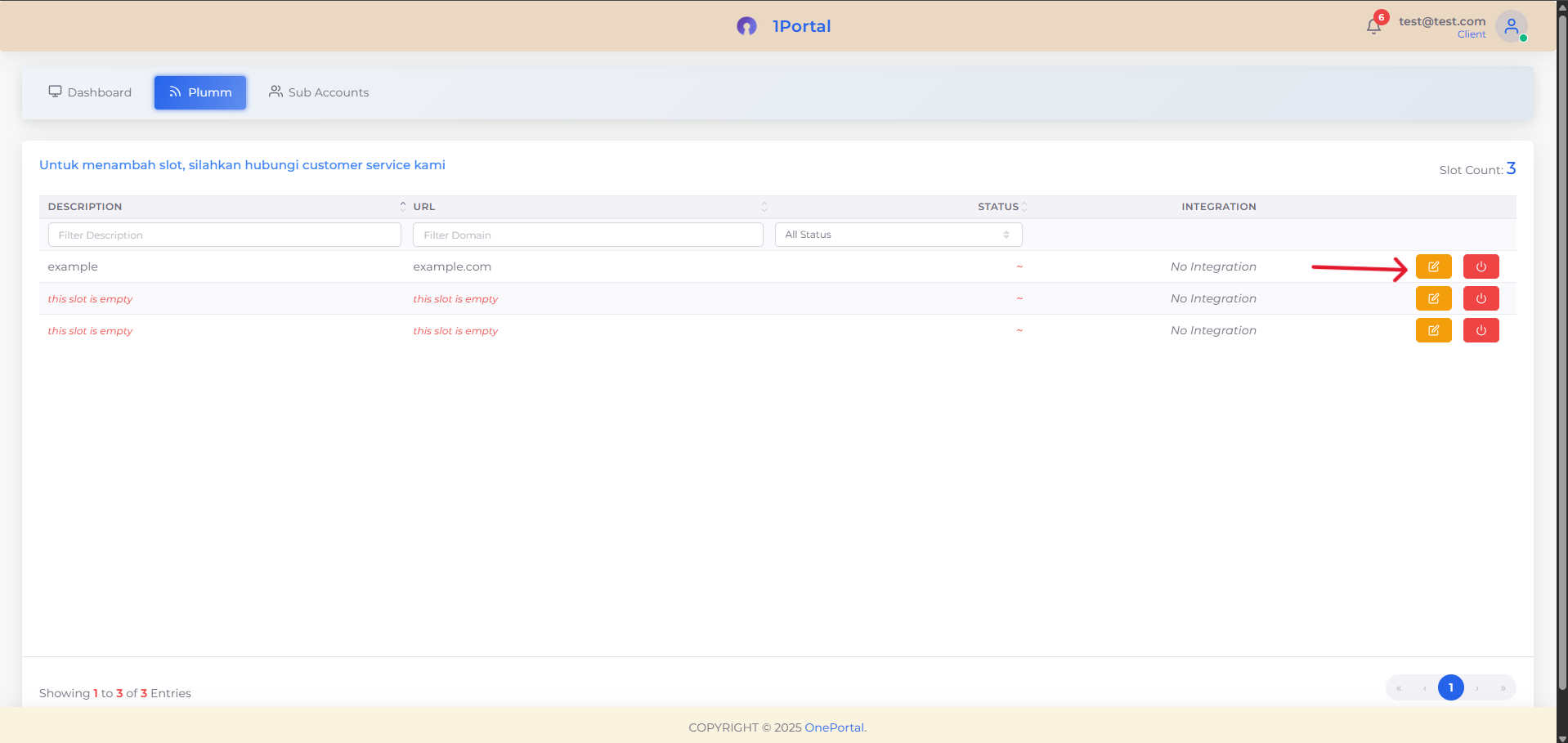
Daftar domain pada slot yang tersedia di sistem Plumm dengan berbagai opsi integrasi.
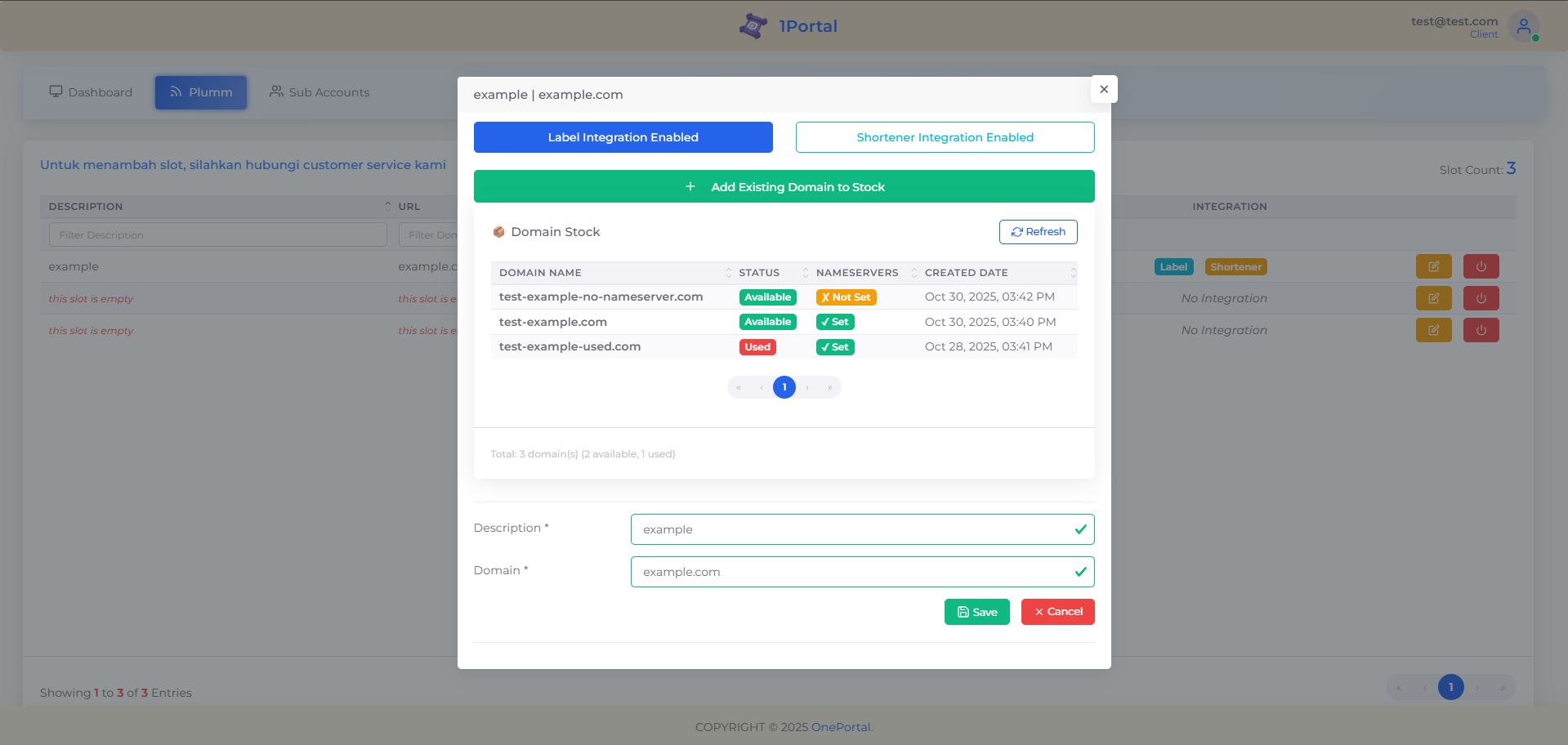
Membuka detail slot untuk melihat informasi dan opsi konfigurasi slot.
- Penggunaan Slot
Setelah description dan domain pada slot domain dimasukkan, Anda dapat mulai menggunakannya untuk melakukan pengecekan domain secara otomatis.
Untuk penggunaaan integrasi otomatis lebih lanjut, pastikan untuk mengikuti langkah-langkah konfigurasi yang diperlukan. -
Konfigurasi Label Integration
Pada halaman detail slot, klik menu "Label Integration" untuk mengatur konfigurasi label yang akan digunakan dan mengatur konfigurasi registrar pada slot ini.
"Label Integration Enabled" jika sedang aktif.
"Label Integration Disabled" jika tidak aktif.
untuk lebih lanjut mengenai konfigurasi integrasi Nexus dan Namecheap silahkan lihat pada link berikut -
Konfigurasi Shortener Integration
Pada halaman detail slot, klik menu "Shortener Integration" untuk mengatur konfigurasi shortener yang akan digunakan pada slot ini.
"Shortener Integration Enabled" jika sedang aktif.
"Shortener Integration Disabled" jika tidak aktif.
untuk lebih lanjut mengenai konfigurasi shortener T.ly dan Rebrandly silahkan lihat pada link berikut -
Konfigurasi Domain Stock
Pada halaman detail slot, terdapat daftar Domain Stock yang telah tersedia untuk slot tersebut.
Anda dapat menambahkan Domain Stock secara manual atau menggunakan integrasi Domain Stock otomatis dengan pola domain (Domain Pattern) yang telah ditentukan dengan menggunakan integrasi registrar.
✴️ untuk menggunakan integrasi Domain Stock otomatis dengan Domain Pattern, pastikan untuk mengikuti langkah-langkah konfigurasi integrasi registrar yang diperlukan. ✴️ untuk info lebih lanjut mengenai penambahan Domain Stock manual silahkan lihat pada link berikut - Detail dan Opsi Konfigurasi Slot
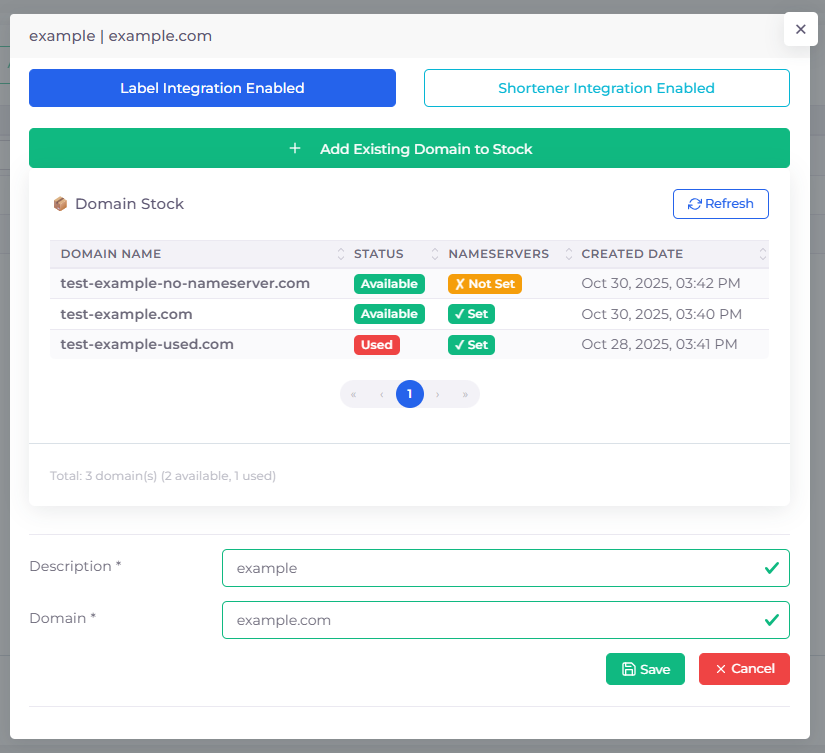
Opsi konfigurasi untuk slot yang dipilih di sistem Plumm.
3. Alur Penggunaan Slot
Integrasi Nexus
1. Pengantar
Integrasi Plumm dengan Nexus memungkinkan dua otomatisasi utama:
- Pendaftaran Domain Otomatis: Sistem akan secara otomatis mendaftarkan domain baru ke platform Nexus tanpa perlu eksekusi manual.
- Pengelolaan Nameserver: Setelah domain terdaftar, sistem akan menunggu nameserver aktif dan secara otomatis mendapatkan informasi nameserver yang diperlukan.
2. Kebutuhan Dasar
- Akses Client ke dashboard Plumm
-
Whitelist IP Server Plumm [IP_SERVER_PLUMM]
*tanyakan kepada tim support ip server plumm saat ini - Siapkan [USER_KHUSUS_INTEGRATION], [PASSWORD], dan
[PANEL-URL]
dari penyedia whitelabel Nexus dengan access menu SEO > Domain Settings - Kredensial akun whitelabel
[PANEL-URL]
[USER_KHUSUS_INTEGRATION]
[PASSWORD]
3. Panduan Langkah demi Langkah
- Mempersiapkan username pada Panel Nexus
Di panel whitelabel Nexus Anda, buat user baru dengan username khusus [USER_KHUSUS_INTEGRATION]
dengan akses ke menu SEO > Domain Settings.
Simpan [PASSWORD] untuk user ini.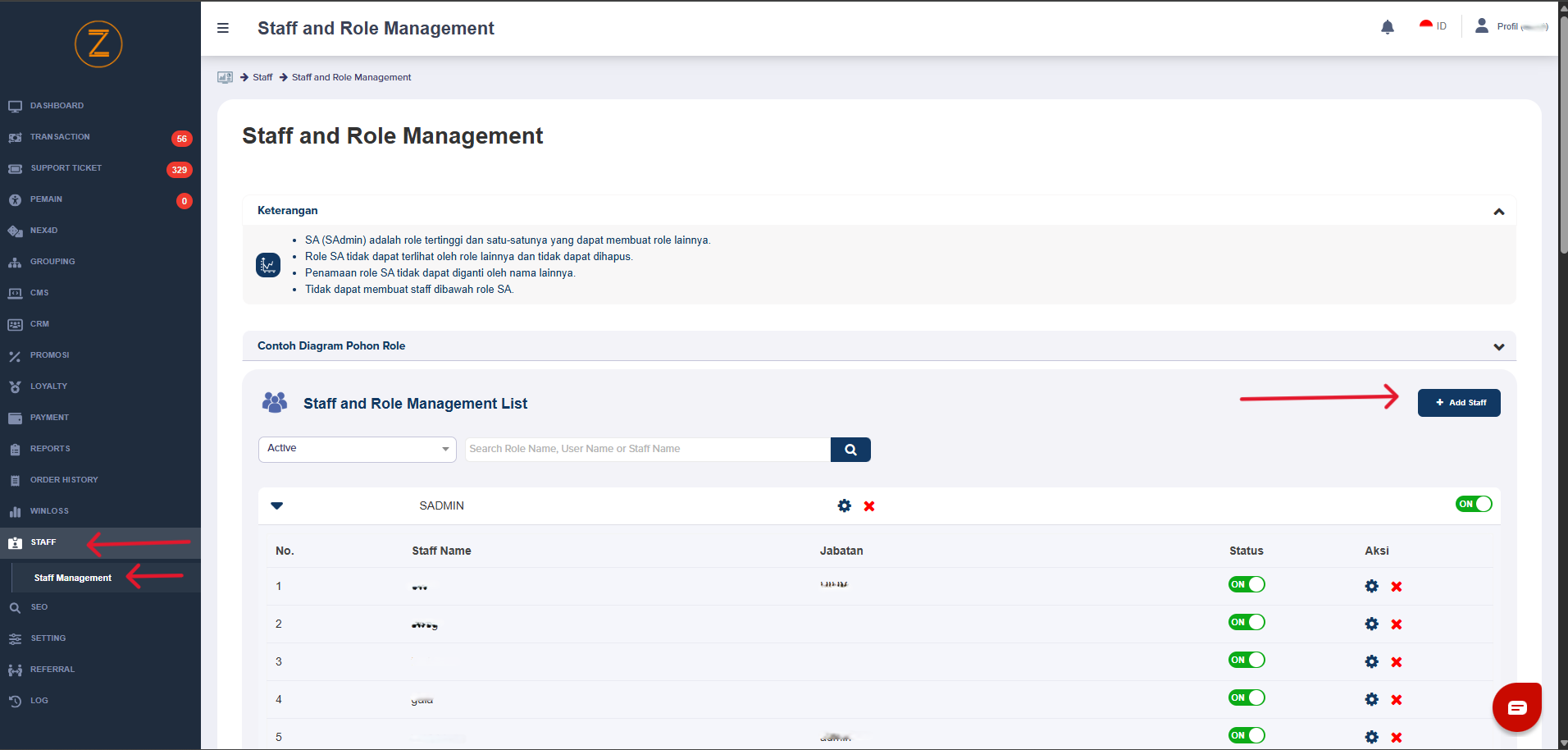
Cara membuat user baru di panel Nexus - Staff Management

Cara menambahkan peran SEO - Domain Settings untuk user baru di panel Nexus.
-
Whitelist IP Server Plumm [IP_SERVER_PLUMM] *tanyakan kepada
tim support ip server plumm saat ini
Di panel whitelabel Nexus Anda, navigasi ke Settings > Security > Backend WhiteList IP.Navigasi ke tombol + Tambah Baru pada halaman Backend Whitelist IP.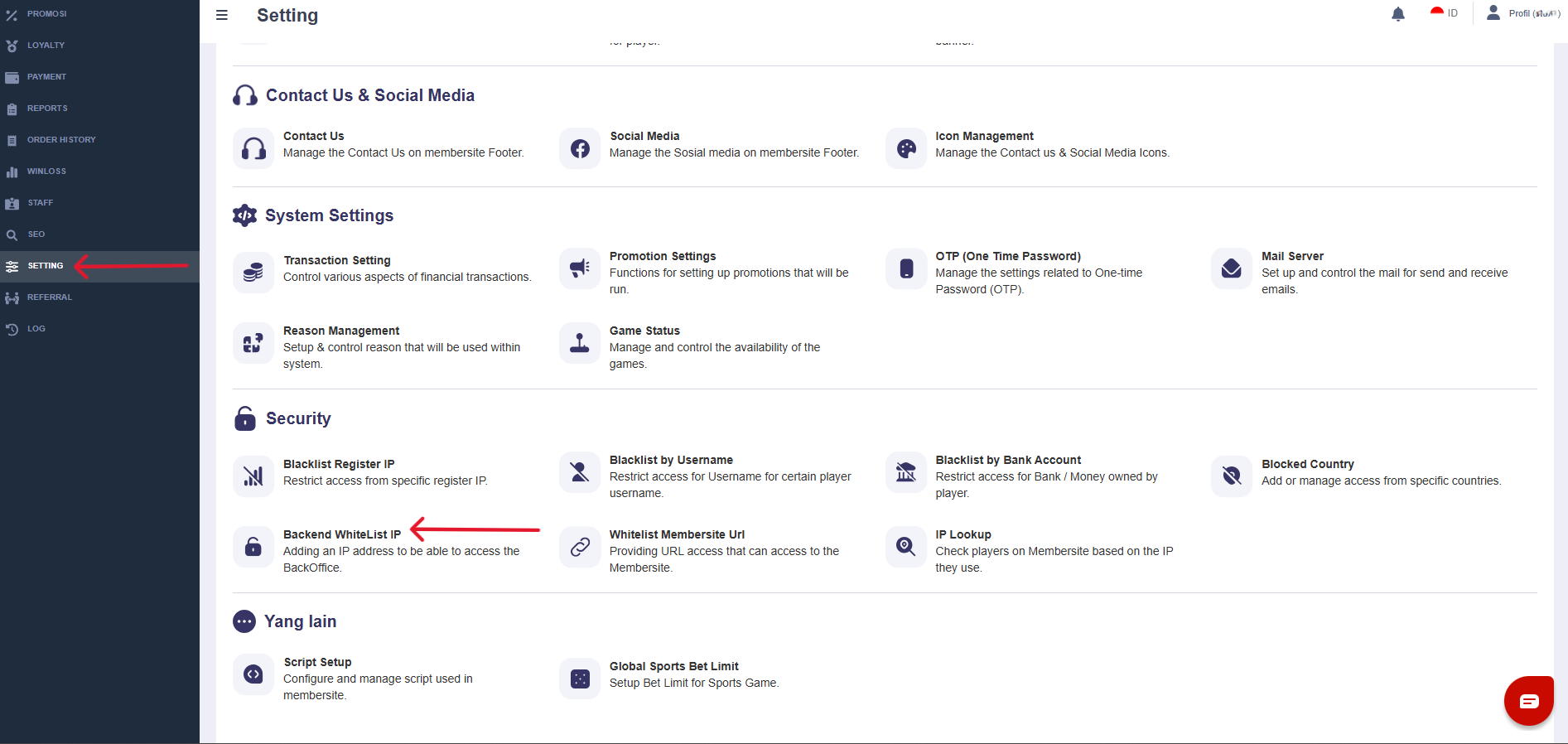
Cara mengakses menu Setting > Security > Backend WhiteList IP di panel Nexus.
Lengkapi penambahan IP dengan Role dan Staff terkait.
Cara membuka form menu tambah whitelist ip address.
Tambahkan IP Server Plumm [IP_SERVER_PLUMM] dan berikan remark ke daftar whitelist.
*tanyakan kepada tim support ip server plumm saat ini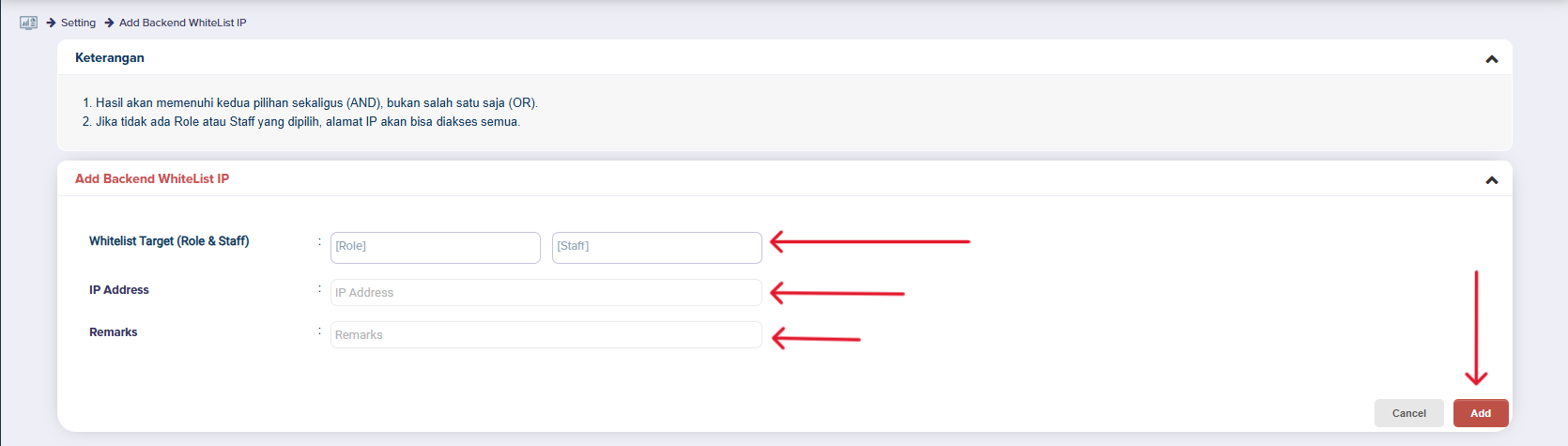
Cara mengisi form menu tambah whitelist ip address terkait role staff > Add.
- Buka Halaman Konfigurasi Integrasi
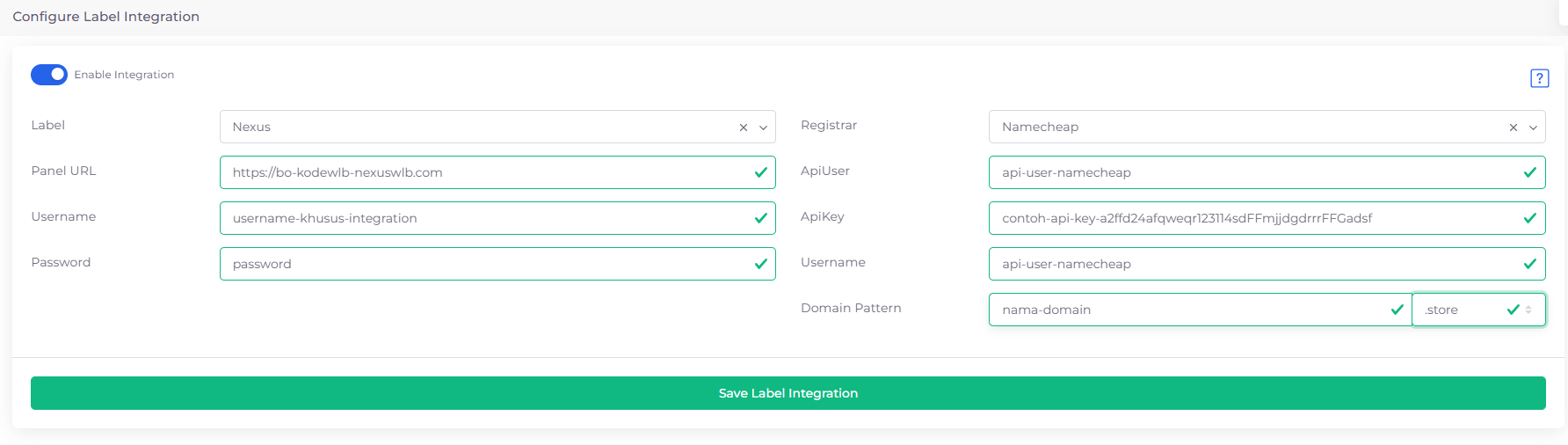
Buka Menu Plumm → Buka [Slot Anda] → Klik menu Configure Label Integration Seperti pada penggunaan Slot Domain
- Aktifkan Integrasi
Nyalakan toggle "Enable Integration" (tombol biru). - Pilih Penyedia Label
Dari dropdown, pilih "Nexus". - Masukkan Detail Panel
Isi field berikut:Panel URL: [PANEL-URL] contoh : https://bo-kodewlb-nexuswlb.com Username: [USER_KHUSUS_INTEGRATION] contoh : username-khusus-integration Password: [PASSWORD] contoh : password#12345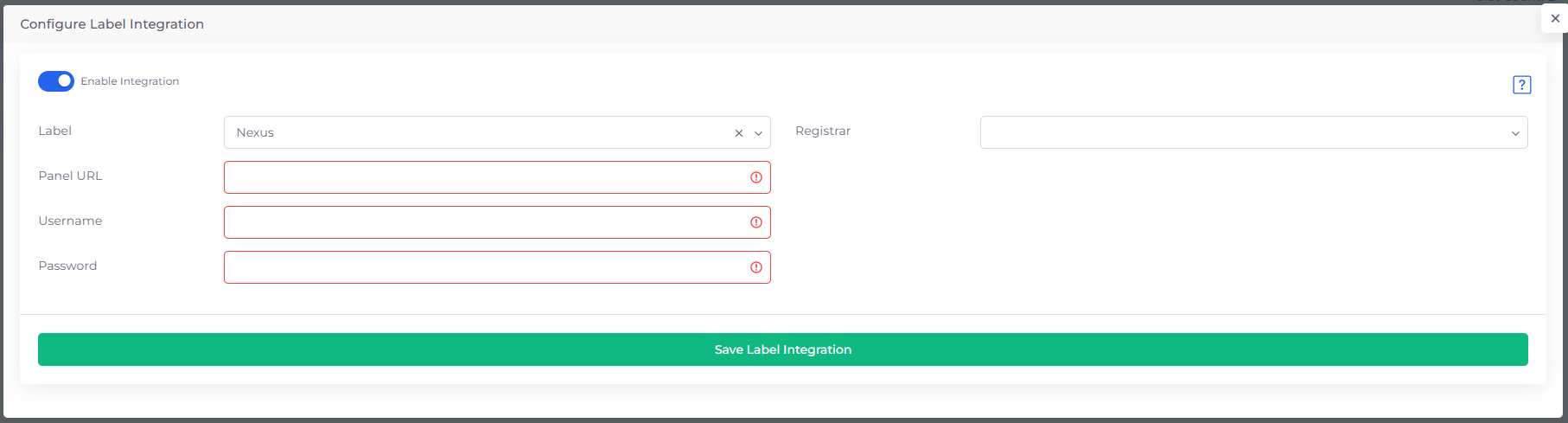
Isi Panel URL, Username, Password — input valid ditandai dengan centang hijau.
- Simpan & Validasi
Klik tombol hijau "Save Label Integration".
- Input valid → tanda centang hijau ✔️
- Input tidak valid → border merah + ikon ⚠️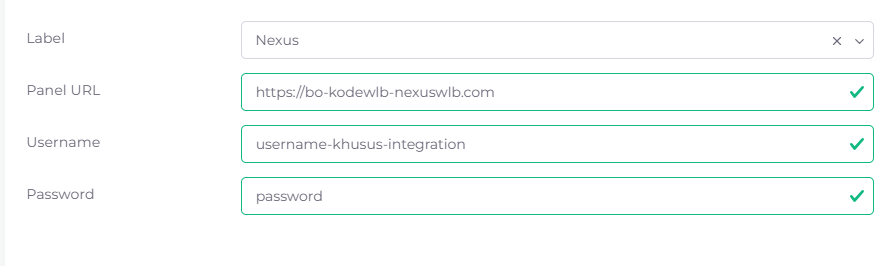
Field yang tidak valid atau kosong akan menampilkan border merah dan ikon peringatan.
Tampilan akhir setelah integrasi berhasil — status aktif dan semua field tervalidasi.
4. Alur Integrasi
Tambahkan Registrar Namecheap
Integrasi Registrar Namecheap
1. Pengantar
Integrasi Plumm dengan Registrar Namecheap, adalah fitur untuk pembelian stock domain dan pengelolaan nameserver secara otomatis melalui API Namecheap. Untuk mengaktifkan integrasi ini, Anda perlu mengatur akses API di akun Namecheap Anda dan mengonfigurasi kredensial di sistem Plumm. Stock Domain akan diatur oleh system Plumm sesuai dengan pola domain (Domain Pattern) yang Anda tentukan saat konfigurasi.
2. Kebutuhan Dasar
- Akses Client ke dashboard Plumm
- Akun Namecheap dengan mengaktifkan akses API
- Whitelist IP Server Plumm pengaturan API Namecheap
- Nama domain yang akan digunakan sebagai pola domain dan tld yang bisa ditentukan dalam menu konfigurasi
- (contoh: nama-domain.store)
- Saldo dan metode Pembayaran untuk pembelian domain pada billing Namecheap
3. Panduan Langkah demi Langkah
- Aktifkan Akses API di Namecheap
Login ke Namecheap → Buka Profile > Tools > Business & Dev Tools → Namecheap API Access → Klik Manage.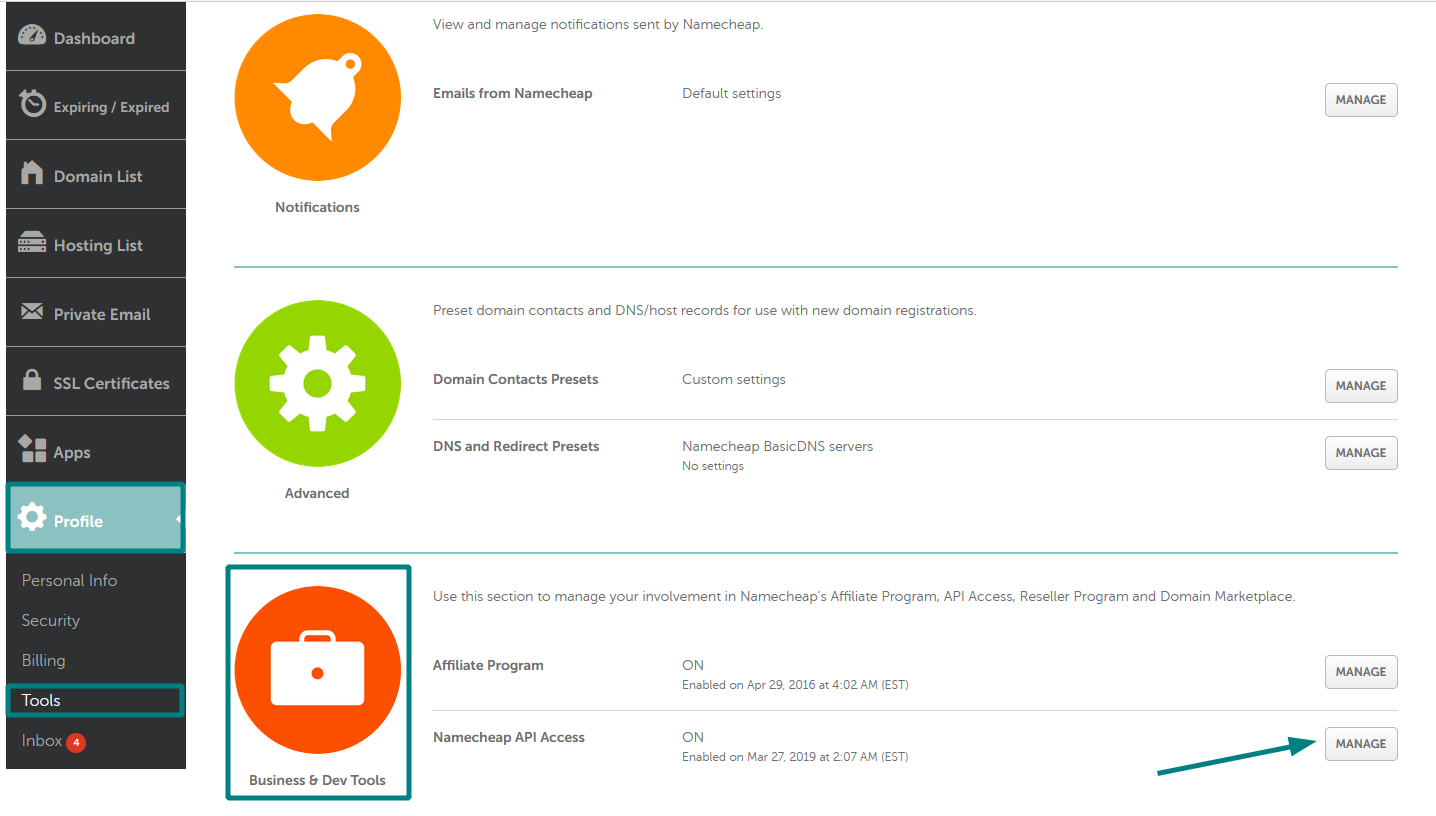
Gunakan Menu pada Namecheap
Navigasi ke Profile → Tools → Business & Dev Tools → Manage
- Nyalakan Akses API
Di halaman API Access, nyalakan toggle "Enable API Access" (tombol on). Whitelist IP Server Anda
Di halaman API Access, klik "Edit" di bagian Whitelisted IPs, lalu tambahkan alamat [IP_SERVER_PLUMM]
Simpan perubahan.
*tanyakan kepada tim support ip server plumm saat ini - Salin Kredensial API
Dari halaman yang tersebut, catat:ApiKey : [APIKEY_NAMECHEAP] contoh : a2ffd24afqweqr123114sdFFmjjdgdrRRFFGadsf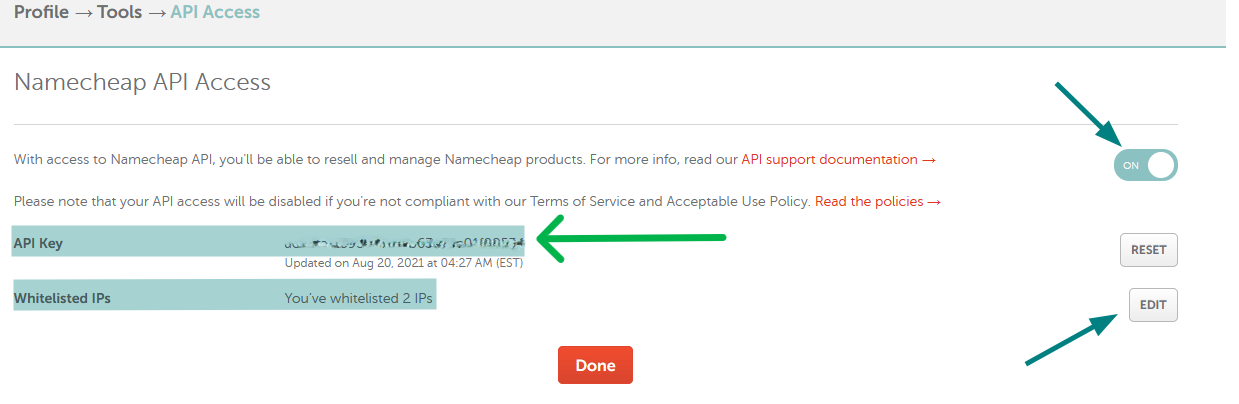
Mencatat API Key [APIKEY_NAMECHEAP] dan Menambahkan [IP_SERVER_PLUMM] ke daftar Whitelisted IPs Namecheap
*tanyakan kepada tim support ip server plumm saat ini - Mendapatkan username Namecheap
Kembali ke halaman utama Namecheap → Buka Profile > Personal Info copy dan catat [USER_NAMECHEAP] Anda.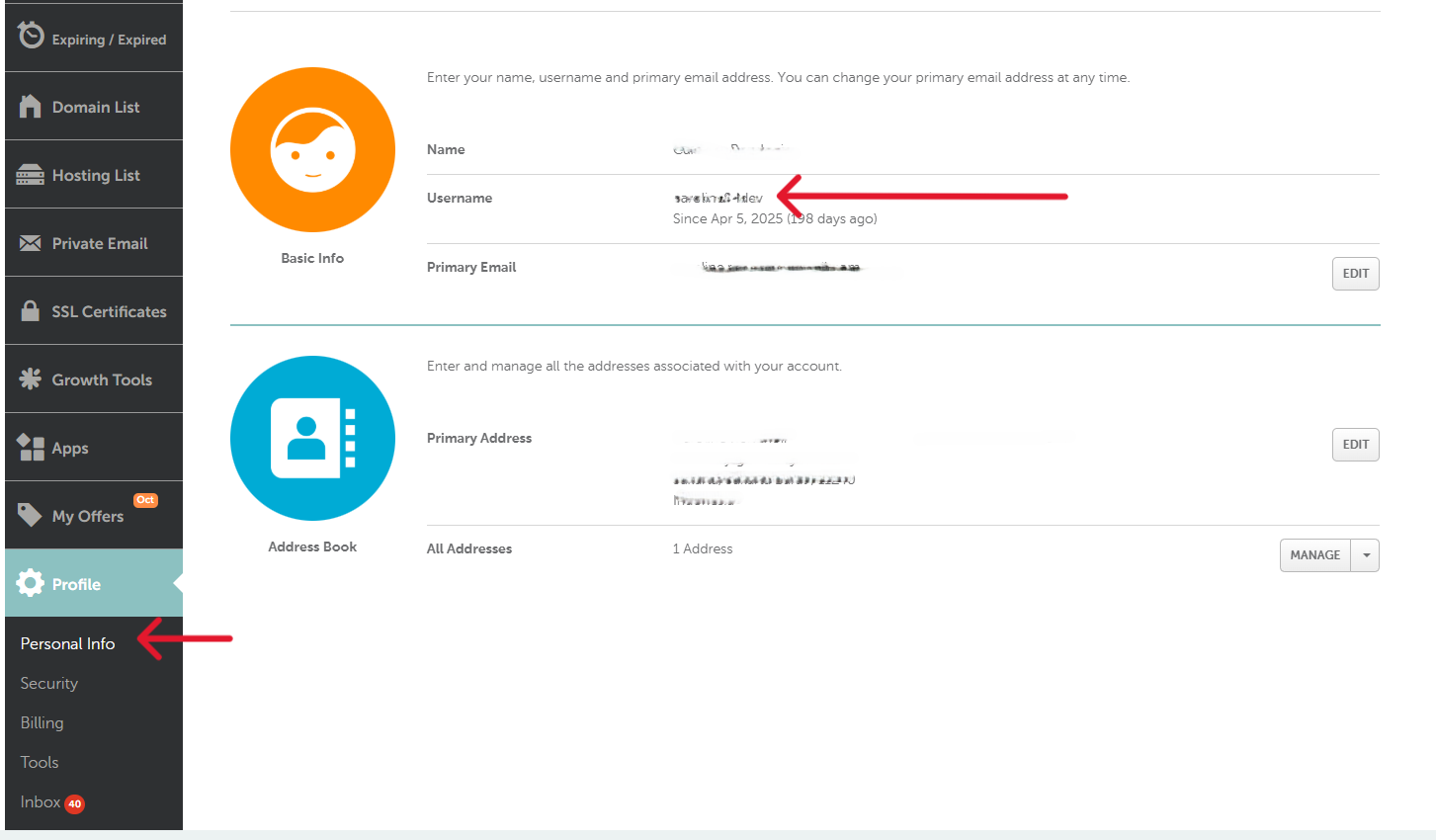
Menemukan Username Namecheap di Personal Info
- Siapkan Domain Pattern
Tentukan pola domain yang akan digunakan untuk pendaftaran otomatis. Misalnya, nama-domain, toko-online, pasaronline dan lain nya
System Plumm akan membuat pola domain dengan format [DOMAIN_PATTERN][COUNTER].[TLD] - Domain Stock dan Domain Pattern
Domain Pattern dibutuhkan untuk melakukan pembelian Domain Stock otomatis pada registrar, jumlah Domain Stock default dari system Plumm adalah 2, dalam hal ini artinya, otomatisasi pembelian domain melalui registrar akan dilakukan sebanyak 2 domain yg berformat [DOMAIN_PATTERN][COUNTER].[TLD], untuk jumlah lebih dari 2 Anda bisa melakukan request kepada sales ataupun customer dan technical support dari pihak kami.
untuk penambahan Domain Stock secara manual, anda bisa melihat pada bagian Menambahkan Domain Stock Manual - Konfigurasi di PLUMM
Buka Menu Plumm → Buka [Slot Anda] → Klik menu Configure Label Integration Seperti pada penggunaan Slot Domain
Di bagian Registrar, pilih "Namecheap", lalu isi:ApiUser : [USER_NAMECHEAP] contoh : user_namecheap ApiKey : [APIKEY_NAMECHEAP] contoh : a2ffd24afqweqr123114sdFFmjjdgdrRRFFGadsf Username : [USER_NAMECHEAP] contoh : user_namecheap Domain Pattern : [DOMAIN_PATTERN] contoh : nama-domain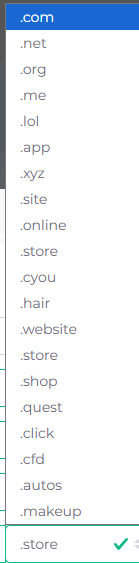
contoh TLD yang tersedia untuk dipilih
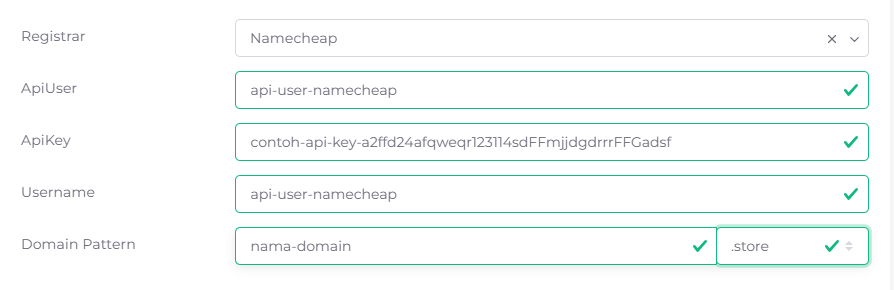
Masukkan kredensial di sistem Anda — input valid ditandai dengan centang hijau.
- Validasi & Simpan
Input yang valid akan berubah menjadi hijau dengan tanda ✔️.
Klik tombol "Save Label Integration".
Tampilan akhir setelah integrasi berhasil — status aktif dan semua field tervalidasi.
- Persiapkan Saldo dan Metode Pembayaran
Pastikan akun Namecheap Anda memiliki Saldo yang cukup untuk pembelian domain otomatis.
Atur Metode Pembayaran dan Saldo di bagian Profile > Billing pada Namecheap. Pastikan Metode Pembayaran aktif dan Saldo mencukupi untuk pembelian domain (Persiapkan dana +/- 50 USD untuk mengantisipasi biaya pembelian domain).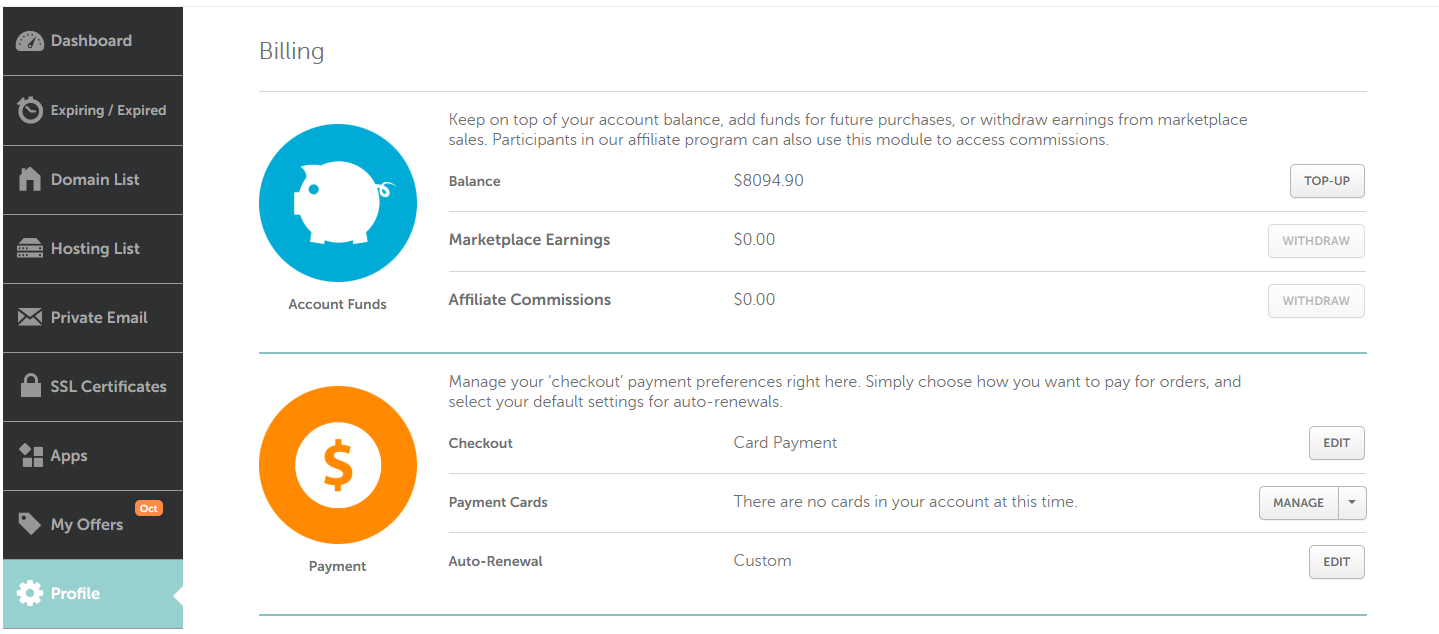
Mengatur saldo dan metode pembayaran di Billing Namecheap
4. Alur Integrasi
1Persiapkan Akun Namecheap2Aktifkan API Akses3Whitelist IP Server Plumm [IP_SERVER_PLUMM]
*tanyakan kepada tim support ip server plumm saat ini4Salin User Namecheap, API Key Namecheap dan siapkan Domain Pattern5Konfigurasi pada Dashboard PLUMM6Persiapkan Saldo dan Metode Pembayaran NamecheapIntegrasi Shortener T.ly
1. Pengantar
Integrasi Plumm dengan T.ly memungkinkan Anda untuk melakukan otomatisasi URL shortening pada sistem monitoring domain. Dengan integrasi ini, sistem akan secara otomatis menggunakan T.ly untuk membuat short URL yang dapat diperbarui secara dinamis ketika terjadi pergantian domain.
Fitur utama integrasi T.ly:
- URL Shortening Otomatis: Sistem secara otomatis mempersingkat URL menggunakan T.ly API
- Update Dinamis: Short URL tetap sama meskipun destination URL berubah
- Monitoring Terintegrasi: Lacak performa short link melalui dashboard T.ly
2. Kebutuhan Dasar
- Akses Client ke dashboard Plumm
- Akun T.ly dengan subscription untuk akses API - t.ly
- URL tujuan (destination URL) yang akan dipersingkat
3. Panduan Langkah demi Langkah
Mendapatkan T.ly API Token
- Akses Halaman Settings T.ly
Login ke dashboard T.ly → Navigasi ke Your Settings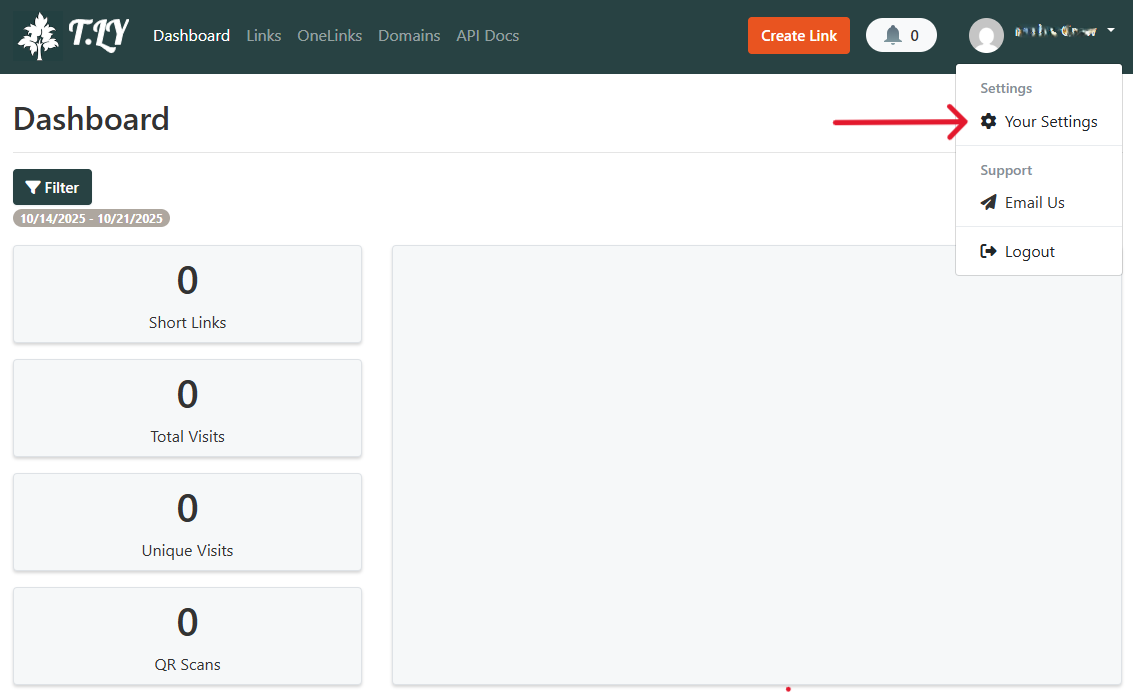
Akses menu Your Settings pada dashboard T.ly
- Buat Token API Baru
Di halaman Settings, cari bagian API Access → Klik "Create New Token"
Berikan nama token, misalnya "1Portal Integration" untuk memudahkan identifikasi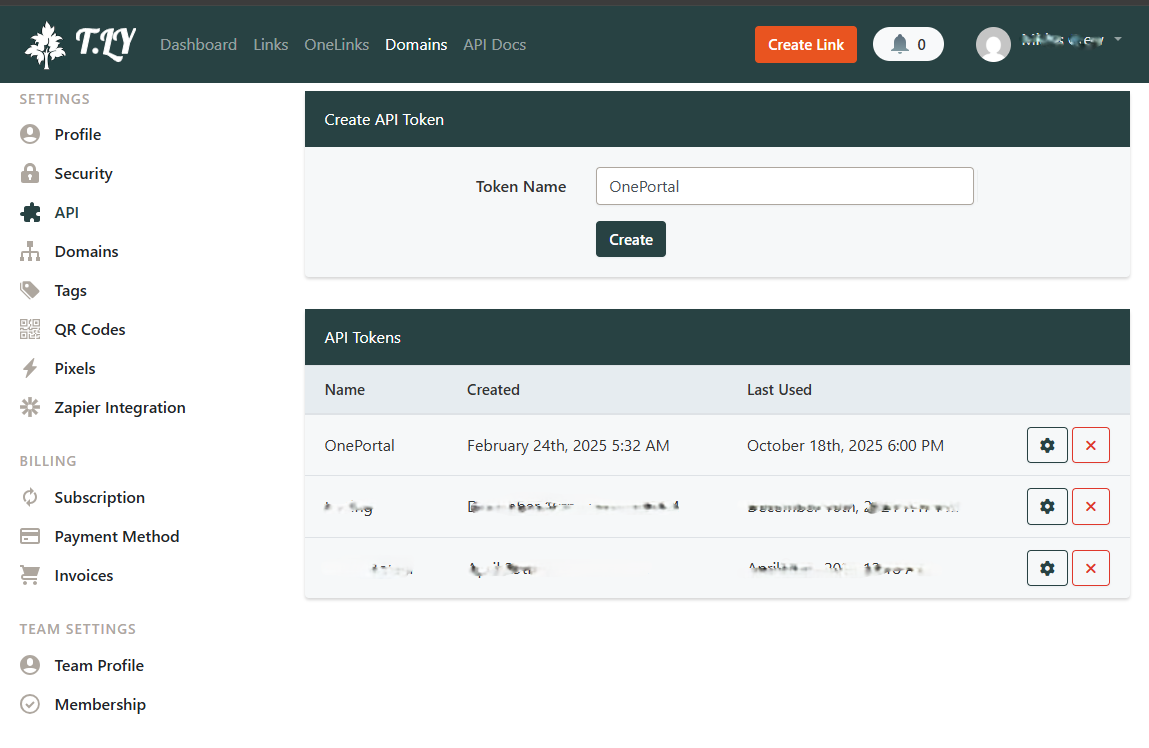
Membuat token API baru dengan nama "1Portal Integration"
- Salin API Token
Setelah token dibuat, klik tombol "Copy to Clipboard" untuk menyalin token
⚠️ Simpan token ini dengan aman, Anda tidak akan bisa melihatnya lagi setelah meninggalkan halaman iniAPI Token: [TLY_API_TOKEN] contoh: tly_abc123def456ghi789jkl012mno345pqr
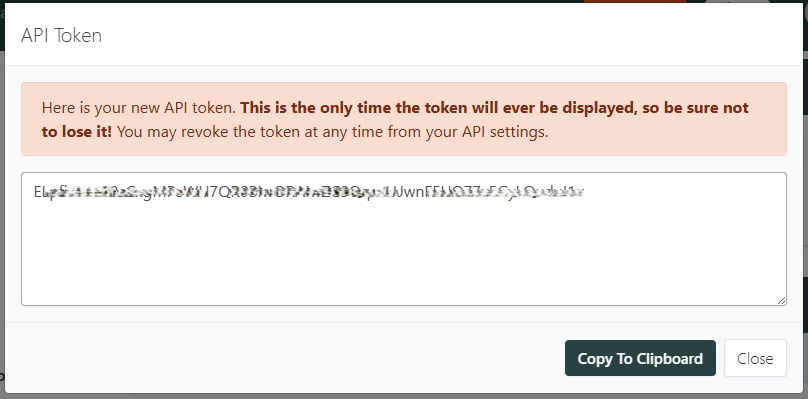
Salin token API menggunakan tombol "Copy to Clipboard"
Membuat T.ly Short Link
- Buat Link Baru
Dari dashboard T.ly, navigasi ke menu Links → Klik tombol "Create Link"
Akses menu Links dan klik tombol Create Link
- Konfigurasi Short URL dengan Path
Isi form pembuatan link:- Long URL: URL tujuan awal (contoh: https://example.com)
- Custom Path: Path khusus untuk short URL (contoh: my-custom-path)
- Klik "Create" untuk menyimpan
Long URL:   [LONG_URL]     contoh: https://example.com/landing-page
Short URL:  [SHORT_URL]    contoh: https://t.ly/mylink
PATH:       [PATH]         contoh: /register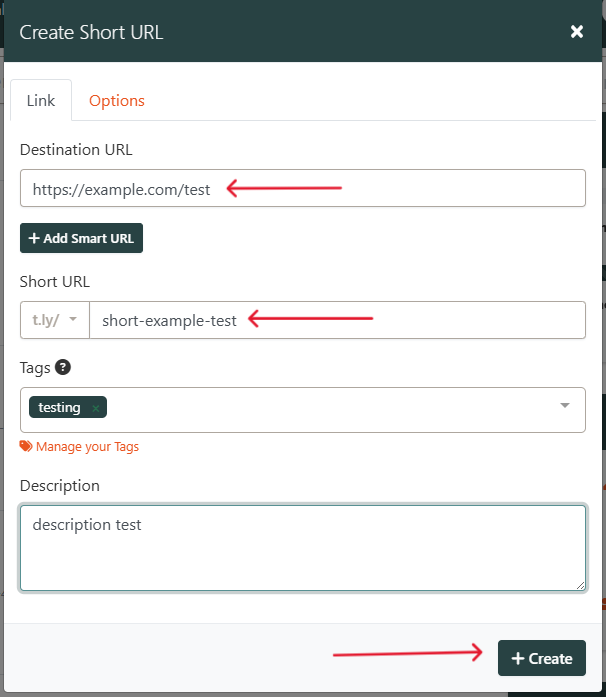
Isi Long URL dan Custom Path untuk membuat short link
- Salin Short URL dan Path (Metode 1)
Setelah link berhasil dibuat, Short URL akan ditampilkan
Salin Short URL lengkap atau path-nya untuk digunakan di Plumm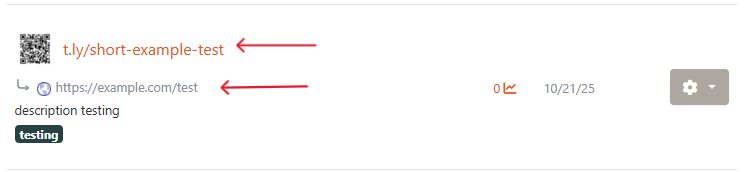
Short URL berhasil dibuat dan siap untuk disalin
- Salin Short URL dengan Gear Button (Metode 2)
Alternatif: Dari daftar links, klik ikon ⚙️ (gear/roda gigi) pada link yang sudah dibuat
Pilih opsi "Copy Link" untuk menyalin short URL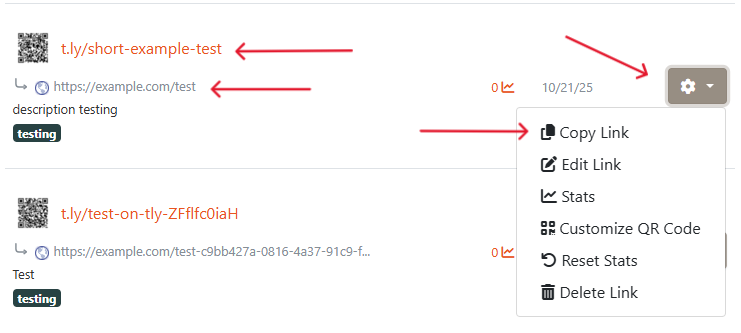
Cara alternatif menyalin short URL menggunakan gear button
Konfigurasi Integrasi di Plumm
- Navigasi ke Setup Shortener Integration
Buka Menu Plumm → Buka [Slot Anda] → Klik menu Configure Shortener Integration Seperti pada penggunaan Slot Domain
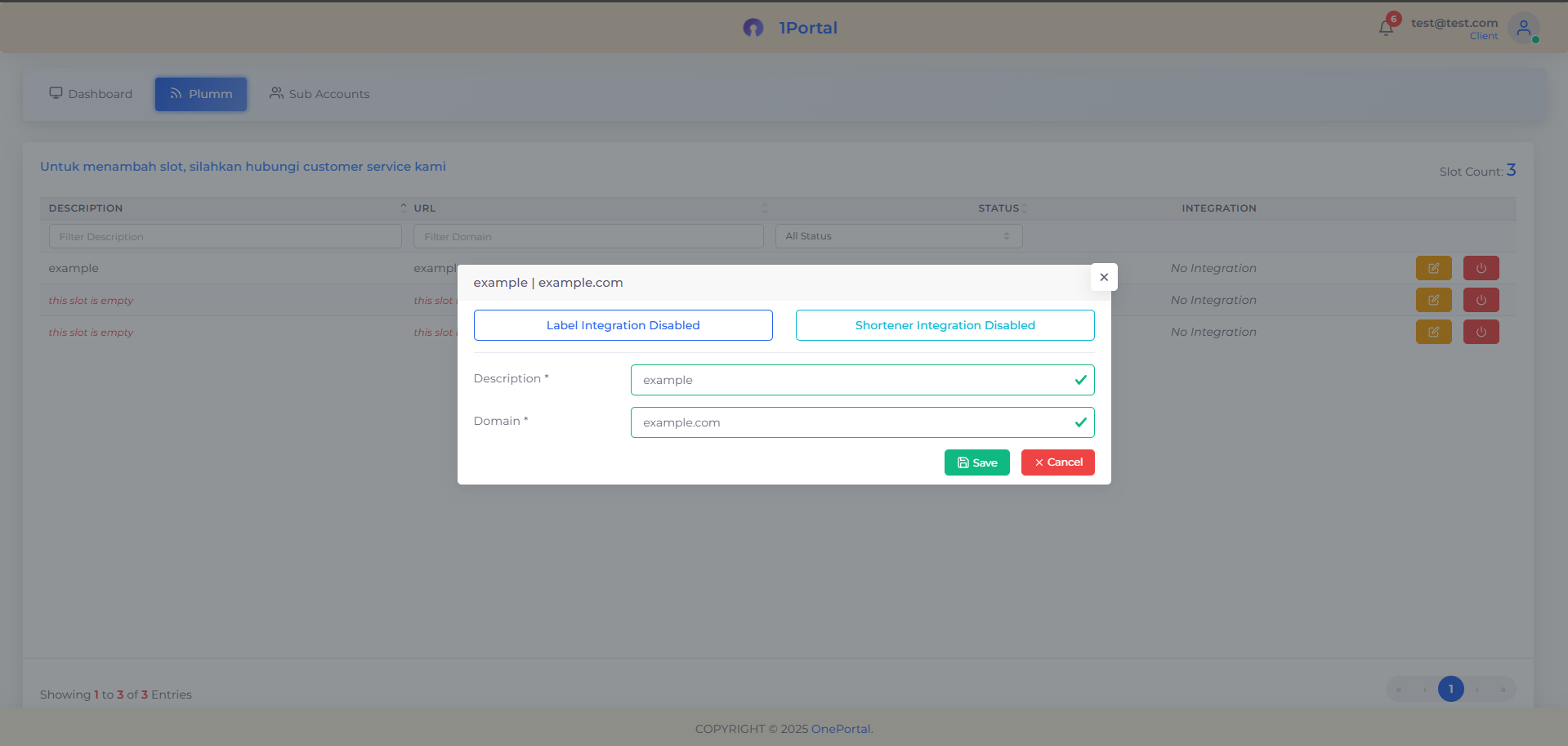
Akses menu Configure Shortener Integration pada slot Anda
- Lengkapi Setup Integrasi
Di halaman konfigurasi, isi field berikut:Shortener Provider: T.ly API Token: [TLY_API_TOKEN] contoh: tly_abc123def456ghi789jkl012mno345pqr Short URL: [SHORT_URL] contoh: https://t.ly/mylink Path: [PATH] contoh: /registerKlik tombol "Add Shortener"
- Input valid → tanda centang hijau ✔️
- Input tidak valid → border merah + ikon ⚠️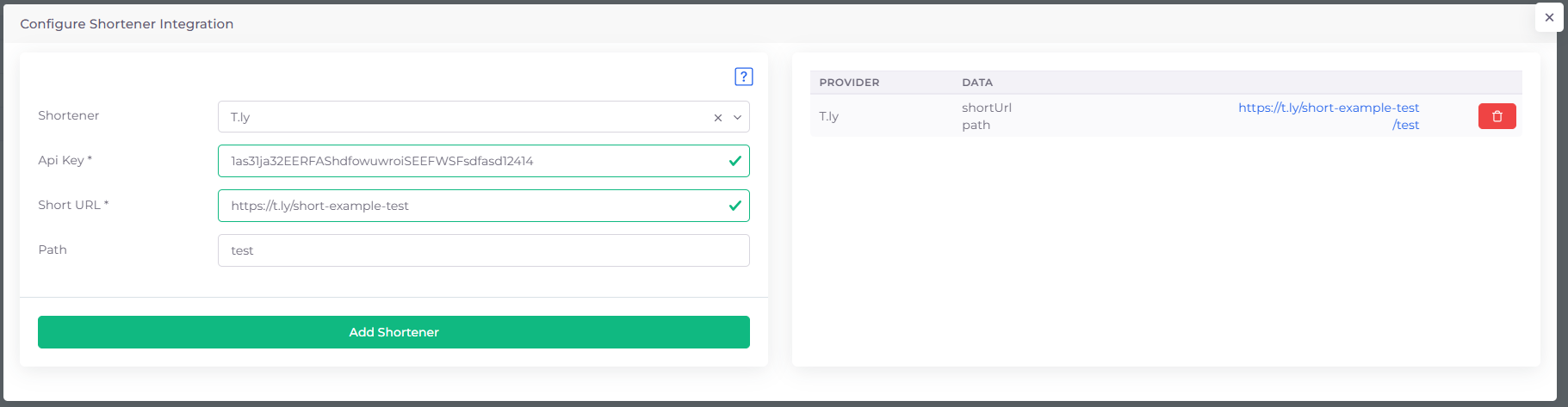
Masukkan API Token dan Short URL — input valid ditandai dengan centang hijau
4. Alur Integrasi
1Login ke Dashboard T.ly2Generate API Token3Buat Short Link dengan Custom Path4Salin Token & Short URL5Konfigurasi di Dashboard Plumm6Verifikasi & Aktifkan Integrasi5. Informasi Penting
- 🔄 Update Dinamis: Setelah integrasi aktif, sistem Plumm akan otomatis memperbarui destination URL tanpa mengubah short URL
- 📊 Monitoring: Anda dapat melihat statistik klik pada dashboard T.ly
- ⚙️ Custom Path: Gunakan custom path yang mudah diingat untuk short URL Anda
Integrasi Shortener Rebrandly
1. Pengantar
Integrasi Plumm dengan Rebrandly memungkinkan Anda untuk melakukan otomatisasi URL shortening pada sistem monitoring domain. Dengan integrasi ini, sistem akan secara otomatis menggunakan Rebrandly untuk membuat branded short URL yang dapat diperbarui secara dinamis ketika terjadi pergantian domain.
Fitur utama integrasi Rebrandly:
- Branded URL: Gunakan custom domain untuk short link Anda
- URL Shortening Otomatis: Sistem secara otomatis mempersingkat URL menggunakan Rebrandly API
- Update Dinamis: Short URL tetap sama meskipun destination URL berubah
- Analytics Lengkap: Lacak performa link dengan analytics detail melalui dashboard Rebrandly
2. Kebutuhan Dasar
- Akses Client ke dashboard Plumm
- Akun Rebrandly dengan subscription untuk akses API - rebrandly.com
- URL tujuan (destination URL) yang akan dipersingkat
3. Panduan Langkah demi Langkah
Mendapatkan Rebrandly API Key
- Akses Halaman API Settings Rebrandly
Login ke dashboard Rebrandly → Klik menu navigasi di pojok kiri atas → Pilih API & Developers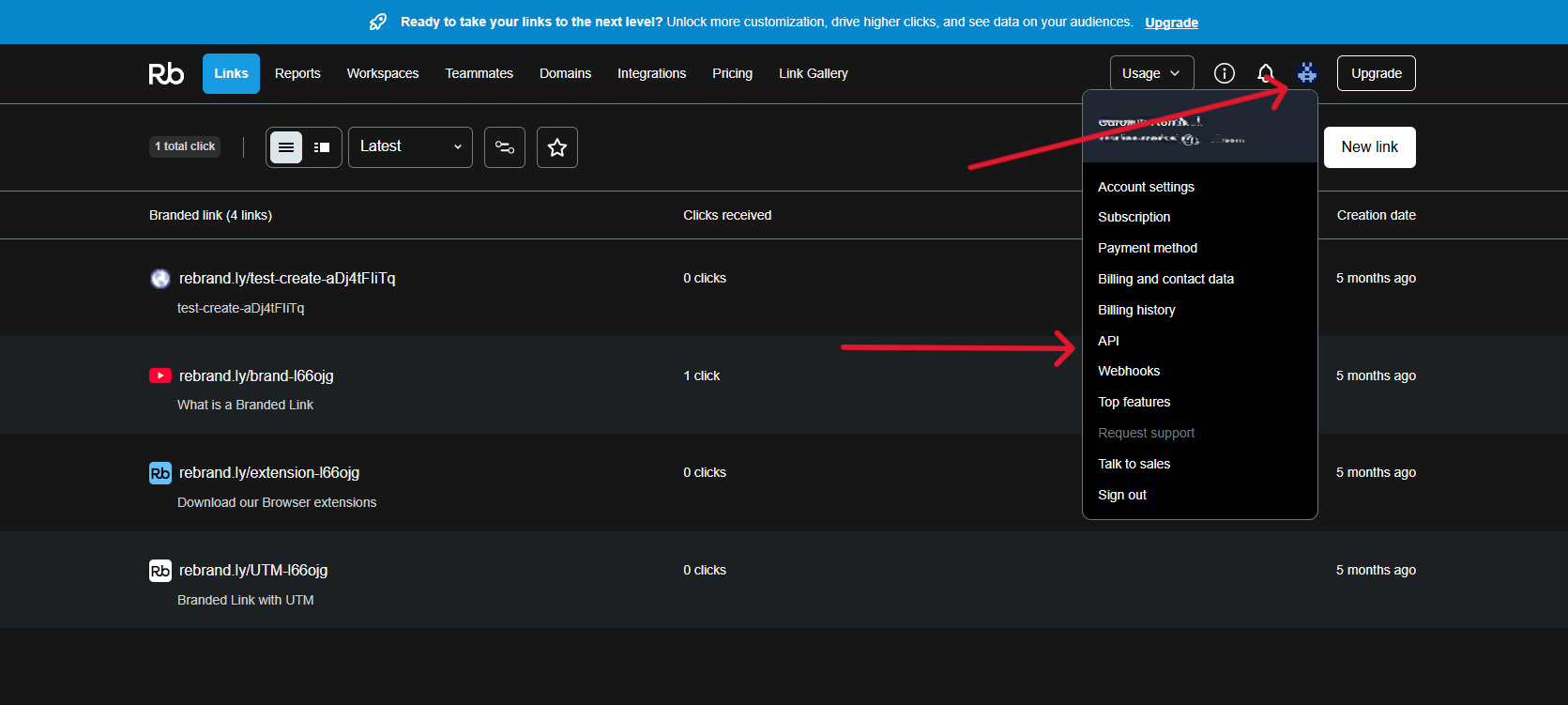
Akses menu API & Developers dari dashboard Rebrandly
- Dapatkan atau Buat API Key Baru
Di halaman API Settings, Anda akan melihat daftar API keys yang sudah ada
- Jika sudah ada API key aktif, Anda dapat menyalin API key yang sudah ada
- Atau klik "Create API Key" untuk membuat API key baru
Berikan nama yang jelas untuk API key, misalnya "1Portal Integration"API Key: [REBRANDLY_API_KEY] contoh: abc123def456ghi789jkl012mno345pqr678
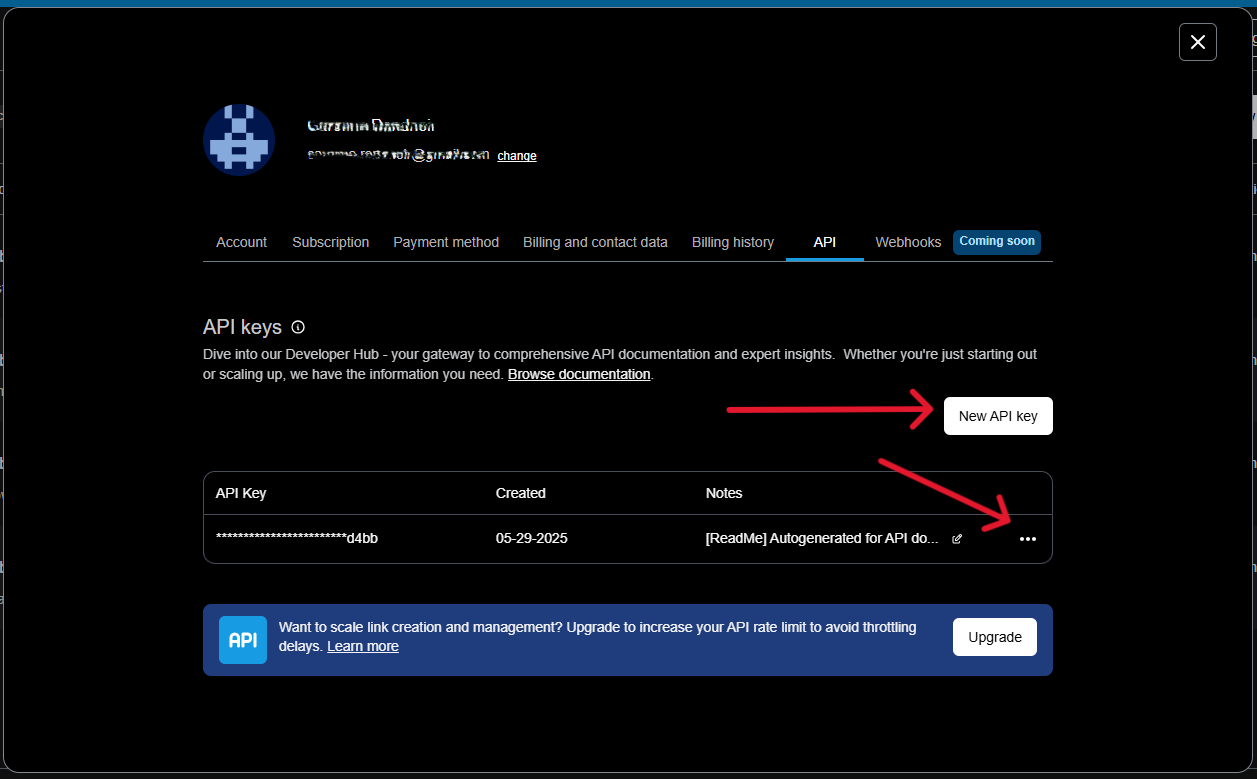
Salin API Key yang ada atau buat API key baru untuk integrasi
Membuat Rebrandly Short Link
- Buat Link Baru
Dari dashboard Rebrandly, klik tombol "New link"
Isi form pembuatan link dengan destination URL dan custom path jika diinginkan
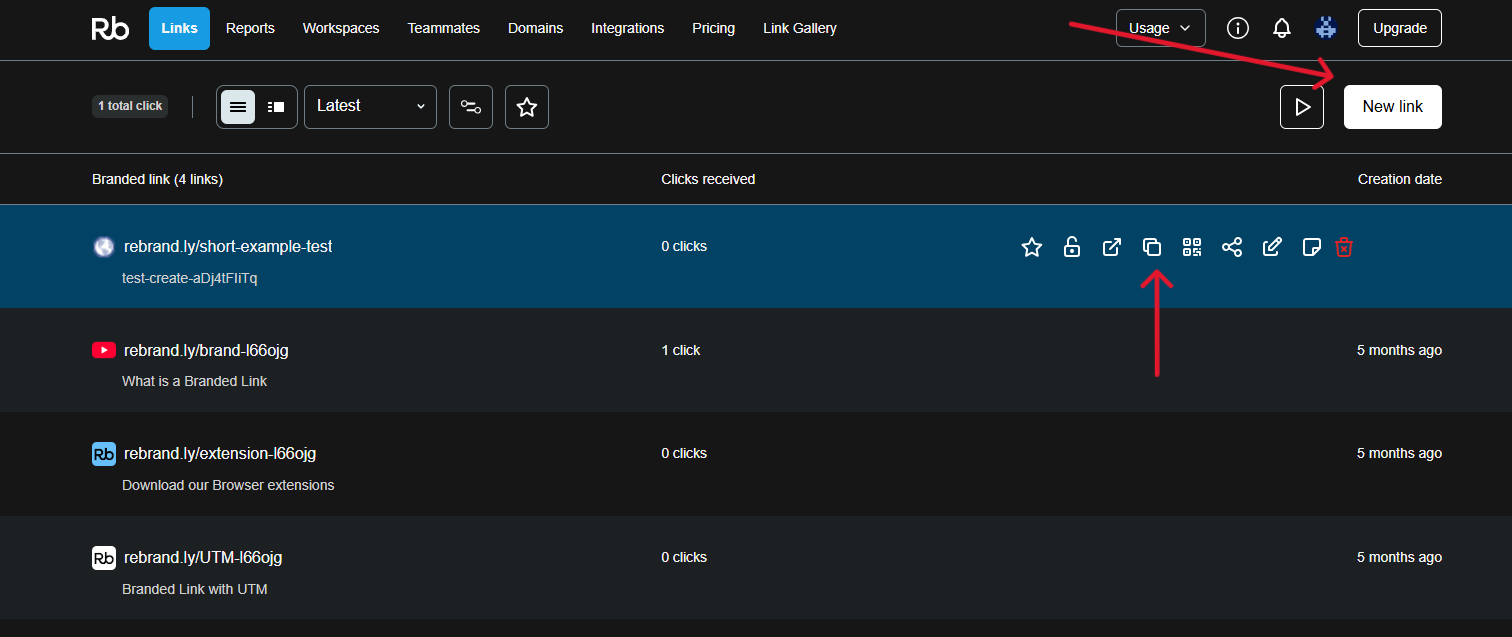
Buat link baru dan salin short URL yang dihasilkan
- Salin Short URL
Setelah link berhasil dibuat, Rebrandly akan menampilkan short URL
Klik ikon copy atau salin short URL secara manualDestination URL: [LONG_URL] contoh: https://example.com/landing-page Short URL: [SHORT_URL] contoh: https://rebrand.ly/mylink Path: [PATH] contoh: /register⚠️ Catat short URL ini dengan baik untuk digunakan di konfigurasi Plumm
Konfigurasi Integrasi di Plumm
- Navigasi ke Setup Shortener Integration
Buka Menu Plumm → Buka [Slot Anda] → Klik menu Configure Shortener Integration Seperti pada penggunaan Slot Domain
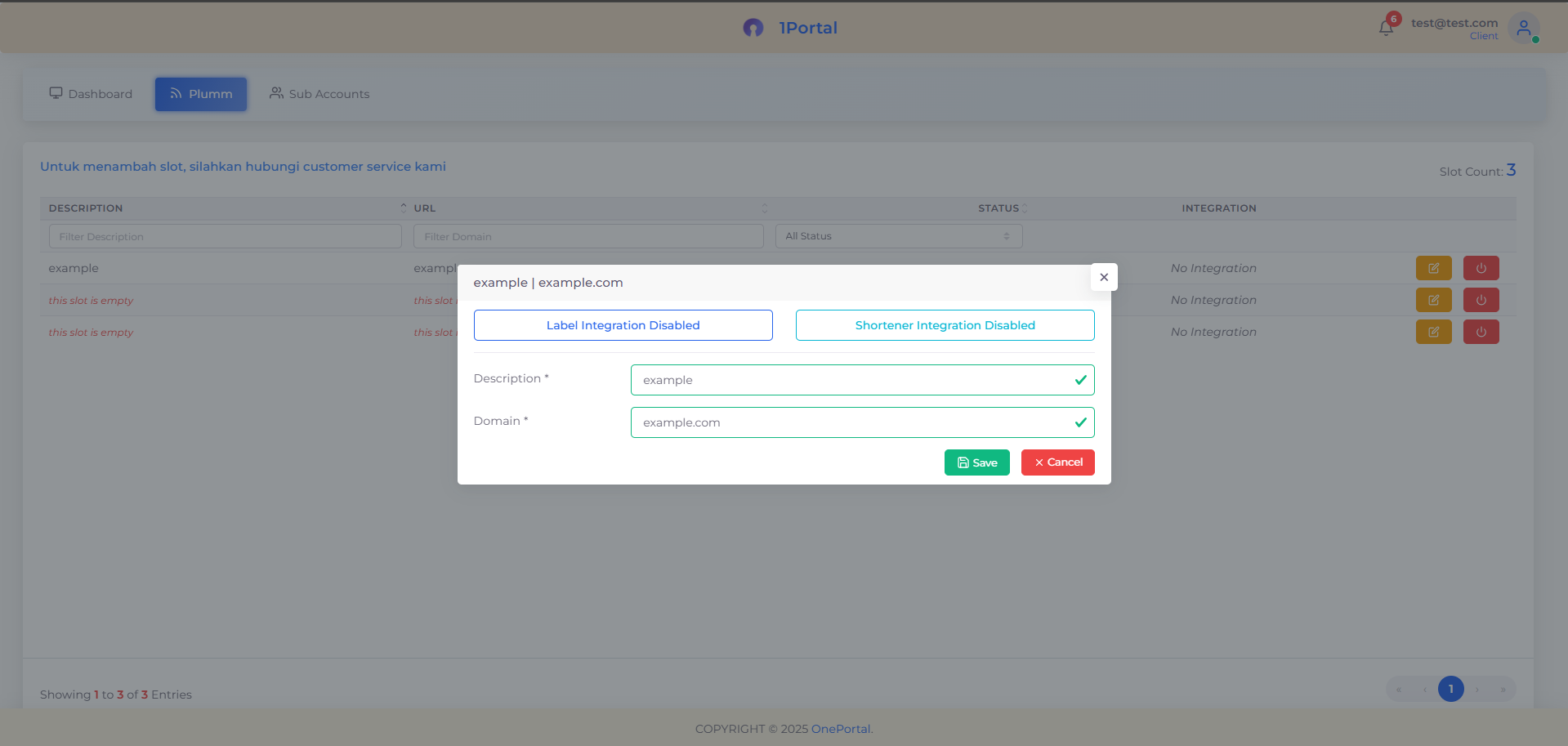
Akses menu Configure Shortener Integration pada slot Anda
- Lengkapi Setup Integrasi
Di halaman konfigurasi, isi field berikut:Shortener Provider: Rebrandly API Key: [REBRANDLY_API_KEY] contoh: abc123def456ghi789jkl012mno345pqr678 Short URL: [SHORT_URL] contoh: https://rebrand.ly/mylink Path: [PATH] contoh: /registerKlik tombol "Save Shortener Integration"
- Input valid → tanda centang hijau ✔️
- Input tidak valid → border merah + ikon ⚠️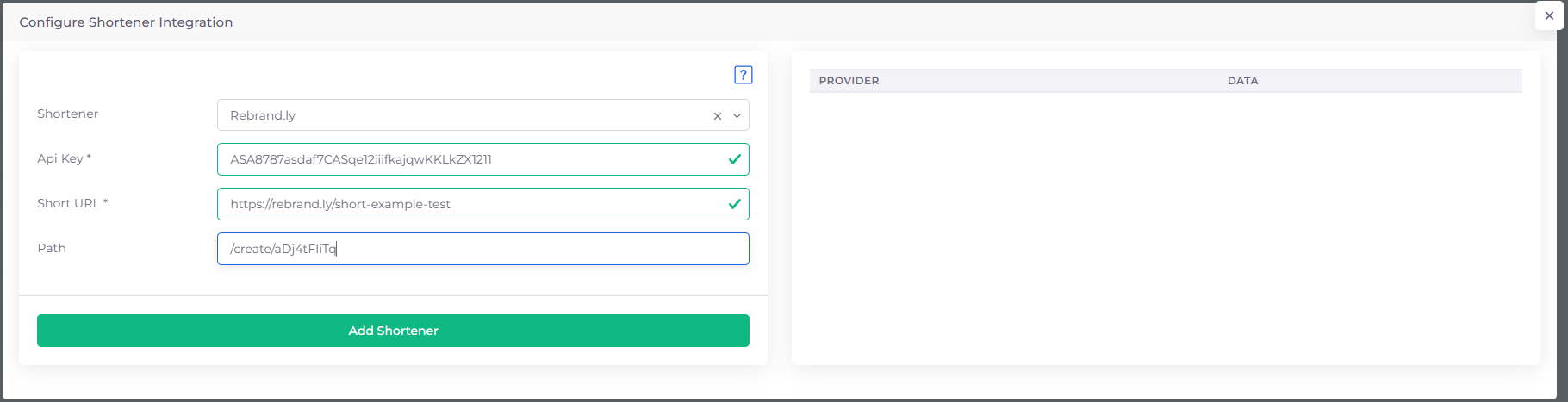
Masukkan API Key dan Short URL — input valid ditandai dengan centang hijau
4. Alur Integrasi
1Login ke Dashboard Rebrandly2Generate atau Ambil API Key3Buat Short Link Baru4Salin API Key & Short URL5Konfigurasi di Dashboard Plumm6Verifikasi & Aktifkan Integrasi5. Informasi Penting
- 🔄 Update Dinamis: Setelah integrasi aktif, sistem Plumm akan otomatis memperbarui destination URL tanpa mengubah short URL
- 📊 Analytics: Pantau performa link dengan fitur analytics lengkap di dashboard Rebrandly
- 🎨 Custom Domain: Rebrandly mendukung penggunaan custom domain untuk branded short links
Menambahkan Domain Stock Manual
1. Pengantar
Penambahan Domain Stock Manual memungkinkan Anda untuk menambahkan domain cadangan ke dalam slot secara manual tanpa melalui proses pembelian otomatis. Fitur ini berguna ketika Anda sudah memiliki domain yang terdaftar di registrar dan ingin menambahkannya sebagai stock domain untuk keperluan penggantian otomatis.
Keuntungan menambahkan domain stock manual:
- Kontrol Penuh: Anda dapat memilih domain spesifik yang ingin dijadikan stock
- Fleksibilitas: Tidak perlu menunggu proses pembelian otomatis
- Penghematan: Manfaatkan domain yang sudah Anda miliki sebelumnya
- Kesiapan: Domain stock akan siap digunakan untuk penggantian otomatis saat terjadi blocking
2. Kebutuhan Dasar
- Akses Client ke dashboard Plumm
- Slot aktif dengan konfigurasi Label Integration (Nexus) sudah terpasang
- Domain yang sudah terdaftar di registrar (Namecheap)
- Domain telah dikonfigurasi dengan nameserver yang benar sesuai dengan provider whitelabel
- Memastikan domain belum digunakan di slot lain atau belum ada dalam stock
3. Panduan Langkah demi Langkah
- Akses Halaman Slot Detail
Buka Menu Plumm → Buka [Slot Anda] Seperti pada penggunaan Slot Domain
Halaman detail slot dengan informasi domain aktif dan daftar domain stock
- Buka + Add Existing Domain to Stock
Di halaman detail slot, terdapat bagian "Domain Stock" dengan tombol penambahan diatasnya
Klik tombol "+ Add Existing Domain to Stock" untuk membuka form penambahan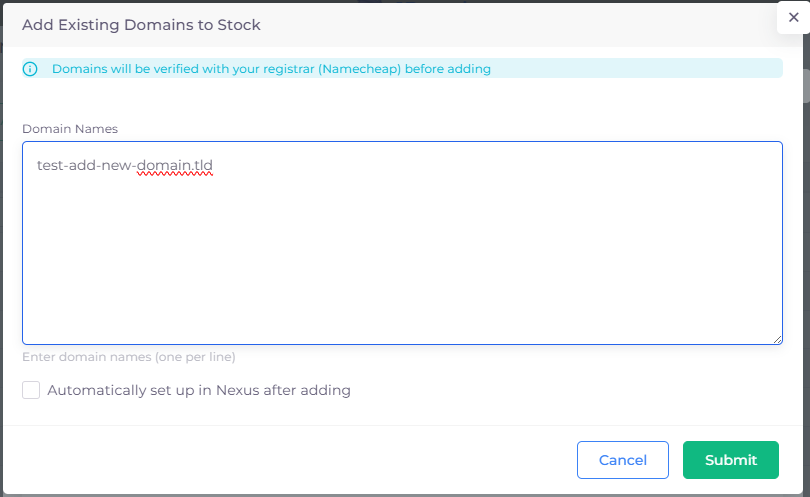
Form untuk menambahkan domain baru ke dalam stock slot
- Masukkan Nama Domain
Di form yang muncul, masukkan nama domain lengkap yang ingin ditambahkan ke stock
Format:
Anda bisa menambakan beberapa domain sekaligus dengan memisahkan setiap domain menggunakan keyboard Enternama-domain.tld(contoh:brandshop.store)Domain: [NAMA_DOMAIN] contoh: brandshop.storePastikan domain yang dimasukkan:
- Sudah terdaftar di registrar Anda
- Nameserver sudah dikonfigurasi sesuai provider whitelabel (Nexus)
- Jika belum dikonfigurasi, silakan centang pilihan Automatically Setup in Whitelabel (Nexus) after Adding
penjelasan opsi ini terdapat di langkah berikutnya
- Belum digunakan di slot lain
- Format penulisan benar (huruf kecil, tanpa spasi, dengan ekstensi TLD) - Automatically Setup in Whitelabel (Nexus) after Adding
Jika Anda ingin domain secara otomatis dikonfigurasi di Whitelabel (Nexus) setelah ditambahkan, centang opsi ini sebelum menyimpan.
Dengan mencentang opsi ini, sistem akan:
⚙️Secara otomatis melakukan konfigurasi domain di Whitelabel (Nexus)
⚙️Secara otomatis melakukan deteksi nameserver
⚙️Secara otomatis melakukan konfigurasi nameserver pada registrar
Jika domain telah didaftarkan pada whitelabel (Nexus) dan telah dikonfigurasi nameservernya pada registrar dengan benar, Anda dapat melewati opsi ini.
- Verifikasi Informasi
Pastikan kembali nama domain yang dimasukkan sudah benar dan sesuai dengan domain yang ingin ditambahkan ke stock.
Sebelum menyimpan, pastikan kembali:
⚠️Nama domain sudah benar
⚠️Domain sudah siap digunakan (nameserver aktif)
⚠️Slot yang dipilih sudah sesuai
- Verifikasi Penambahan
Setelah berhasil, domain baru akan muncul di daftar Domain Stock pada halaman detail slot
Status domain stock akan menunjukkan:
ℹ️Status : status untuk domain masih tersedia atau sudah digunakan.
ℹ️Nameserver : status untuk nameserver belum atau sudah terkonfigurasi.
ℹ️CreatedDate : tanggal penambahan domain stock.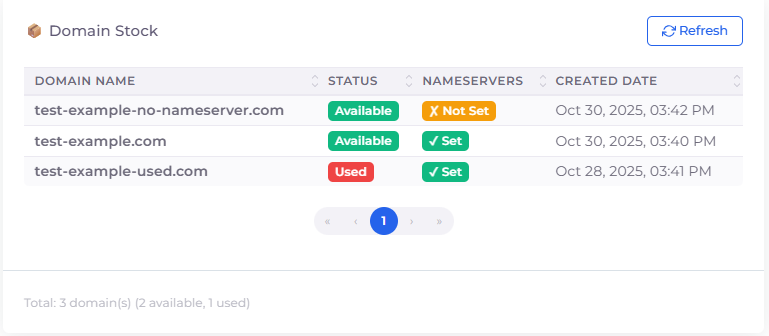
Daftar Domain Stock pada Slot Domain
4. Alur Penambahan Domain Stock Manual
1Akses Halaman Slot Detail2Klik "Add Domain Stock"3Masukkan Nama Domain4Verifikasi Informasi5Simpan ke Stock6Verifikasi Domain Muncul di Daftar5. Informasi Penting
- 🔒 Domain Harus Terdaftar: Pastikan domain sudah terdaftar di registrar Anda sebelum menambahkannya ke stock
- ⚙️ Nameserver Wajib Dikonfigurasi: Domain harus sudah diset dengan nameserver yang benar dari provider whitelabel (Nexus) agar bisa langsung digunakan saat penggantian otomatis
- 🔄 Siap Penggantian Otomatis: Setelah ditambahkan, domain stock akan otomatis digunakan oleh sistem saat terjadi blocking pada domain utama
- 📊 Monitoring: Anda dapat melihat status penggunaan domain stock di halaman detail slot
- ➕ Tambah Banyak Domain: Anda dapat menambahkan beberapa domain stock secara bertahap dengan mengulangi proses ini
- ⚠️ Validasi Sistem: Sistem akan memvalidasi apakah domain sudah ada di stock atau sedang digunakan di slot lain untuk menghindari duplikasi
× - Validasi & Simpan